Antes de imprimir veinte hojas, prueba una. Si el control de escala sale reducido, todas las piezas cambiarán de tamaño aunque sus marcas de montaje coincidan. Aquí vas a preparar el archivo, imprimir su página de control y medirla en dos direcciones antes de continuar.
Ver el contenido de la guía
Reúne el archivo y el papel correcto
Necesitas el PDF original de uso permitido, sus instrucciones, un lector que muestre opciones de impresión, impresora, regla con milímetros, lápiz y papel del formato admitido. Evita imprimir capturas de pantalla: el tamaño visible de una imagen no conserva por sí solo la escala del PDF.
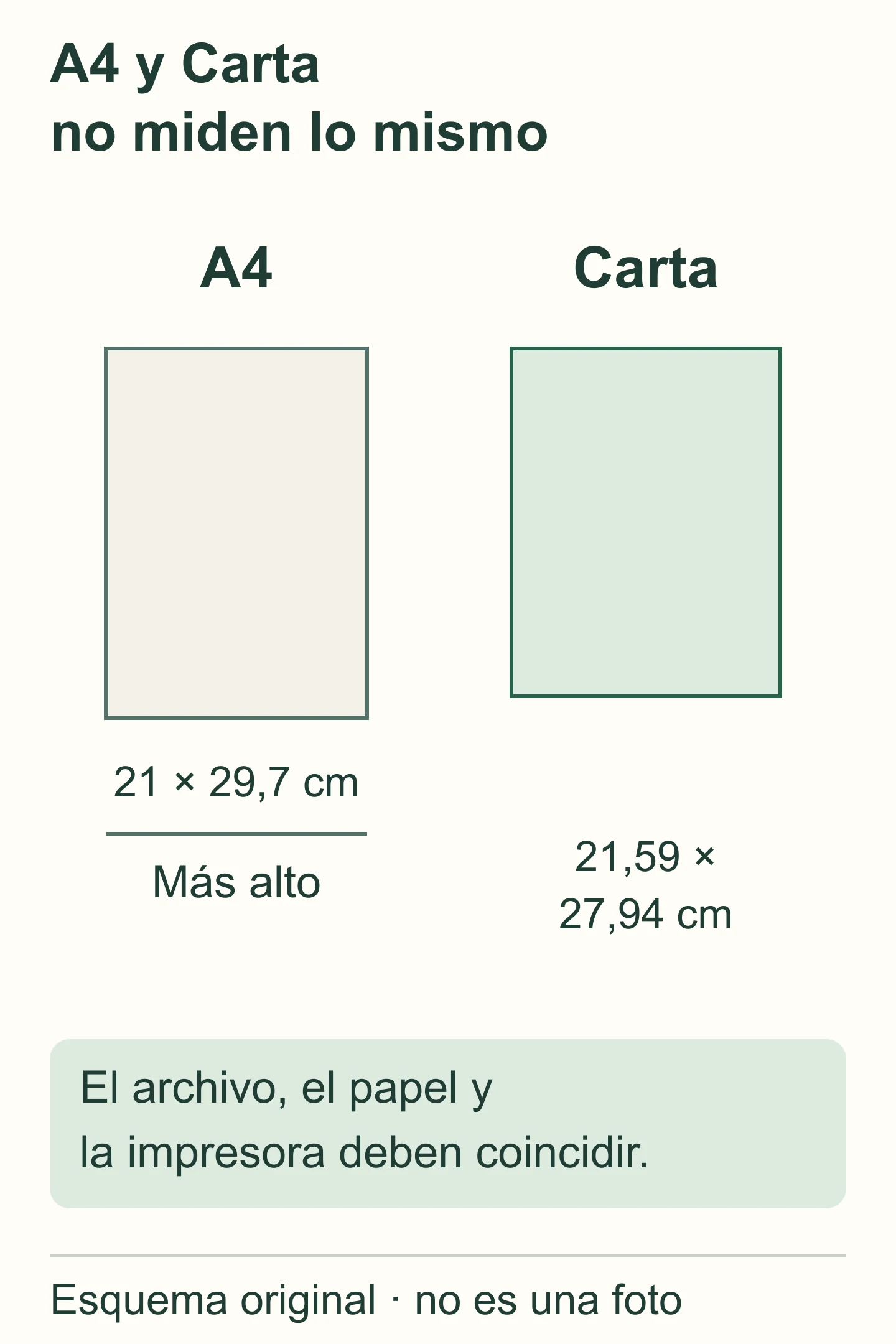
A4 mide 21 × 29,7 cm; Carta mide 21,59 × 27,94 cm. Confirma el formato en el paquete y en la bandeja. Un patrón puede incluir archivos distintos para cada papel o un diseño compatible con ambos; utiliza lo que indique su creador.
Ampliar diagrama
No conviertas un archivo A0 para copistería en hojas domésticas seleccionando simplemente A4. Necesitaría un método de mosaico específico, que queda fuera de esta secuencia.
1. Localiza el control de escala
Busca el cuadrado o rectángulo rotulado en el PDF. Anota su página y las dimensiones esperadas. Puede medir 5 cm, 10 cm, una cantidad en pulgadas u otra medida: usa la que diga ese archivo.
La ayuda de Seamwork recomienda probar primero esta página. Su cuadrado tiene una dimensión propia; no la transfieras a otro proveedor.
Si no encuentras referencia de escala ni instrucciones suficientes, consulta al creador antes de imprimir el conjunto. Medir en la pantalla o comparar con el borde del papel no sustituye este control.
2. Configura una sola página
Selecciona la página del control, una página por hoja y el papel correcto. Revisa la orientación indicada por el archivo. Busca Tamaño real o la escala 100 %, según el lector y las instrucciones del patrón.
En Adobe Acrobat, Tamaño real imprime sin escalado; «Ajustar» puede reducir o ampliar para ocupar el área imprimible. Si el archivo no cabe, Tamaño real puede recortar contenido: eso exige revisar archivo, papel o equipo, no reducir el molde para ocultar el problema.
Ampliar diagrama
Comprueba también las propiedades de la impresora. Una segunda opción de ajuste puede cambiar el resultado aunque el lector muestre 100 %. Deja desactivadas varias páginas por hoja y las funciones de expansión para impresión sin bordes, salvo instrucción expresa del proveedor.
Comprueba: vista previa sin piezas críticas cortadas, papel compatible y una sola página seleccionada.
3. Imprime y mide ambos ejes
Coloca la hoja impresa plana. Alinea el cero de la regla con una línea del control y mide hasta la opuesta; usa el mismo criterio para el grosor de ambas marcas. Si el patrón define desde dónde medir, sigue esa indicación. Repite en horizontal y vertical.
Ampliar diagrama
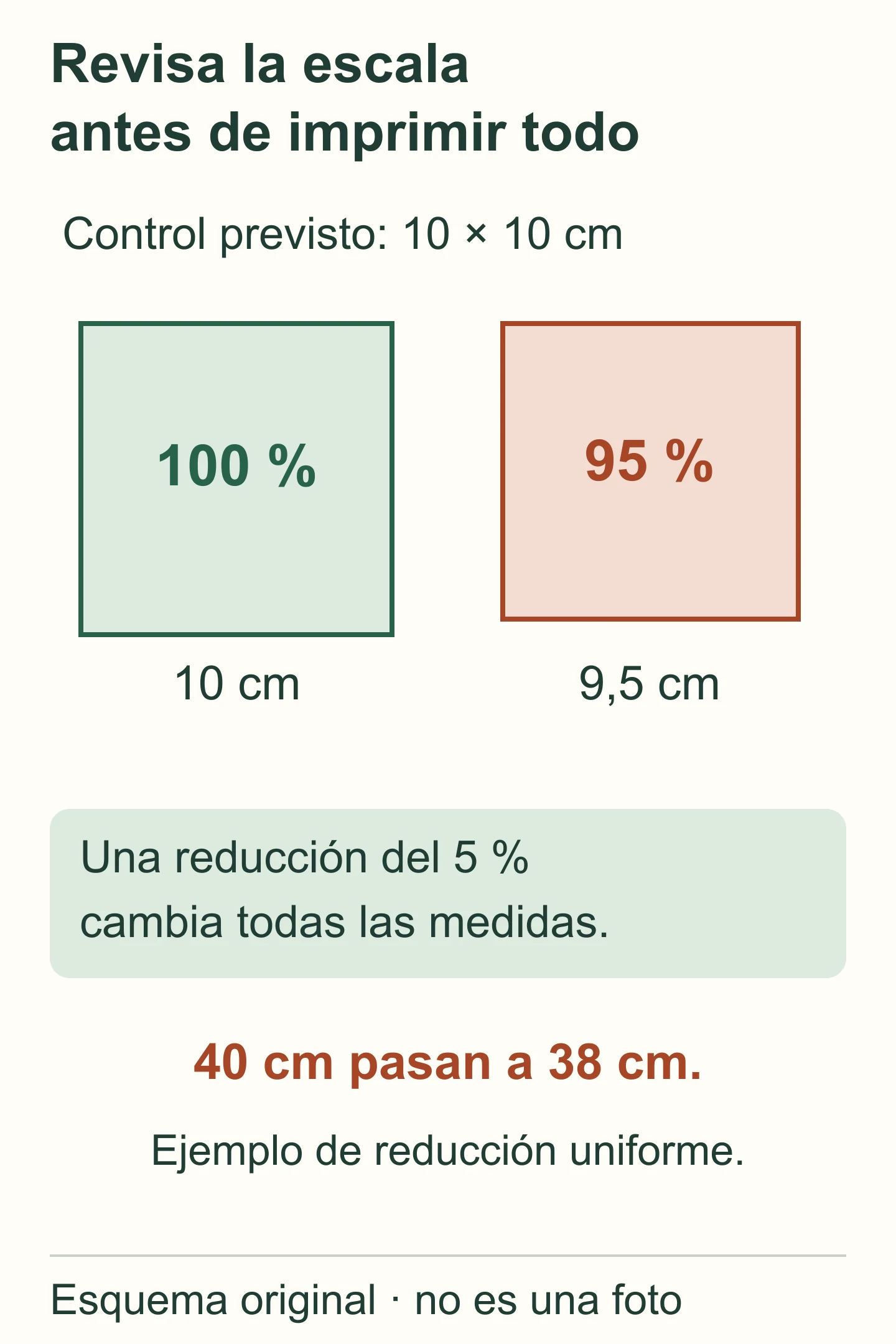
Anota las dos lecturas. En un ejemplo de control esperado de 10 × 10 cm, obtener 9,5 × 9,5 cm significa una escala del 95 %: 9,5 ÷ 10 × 100. Una distancia prevista de 40 cm pasaría a 38 cm con esa misma reducción.
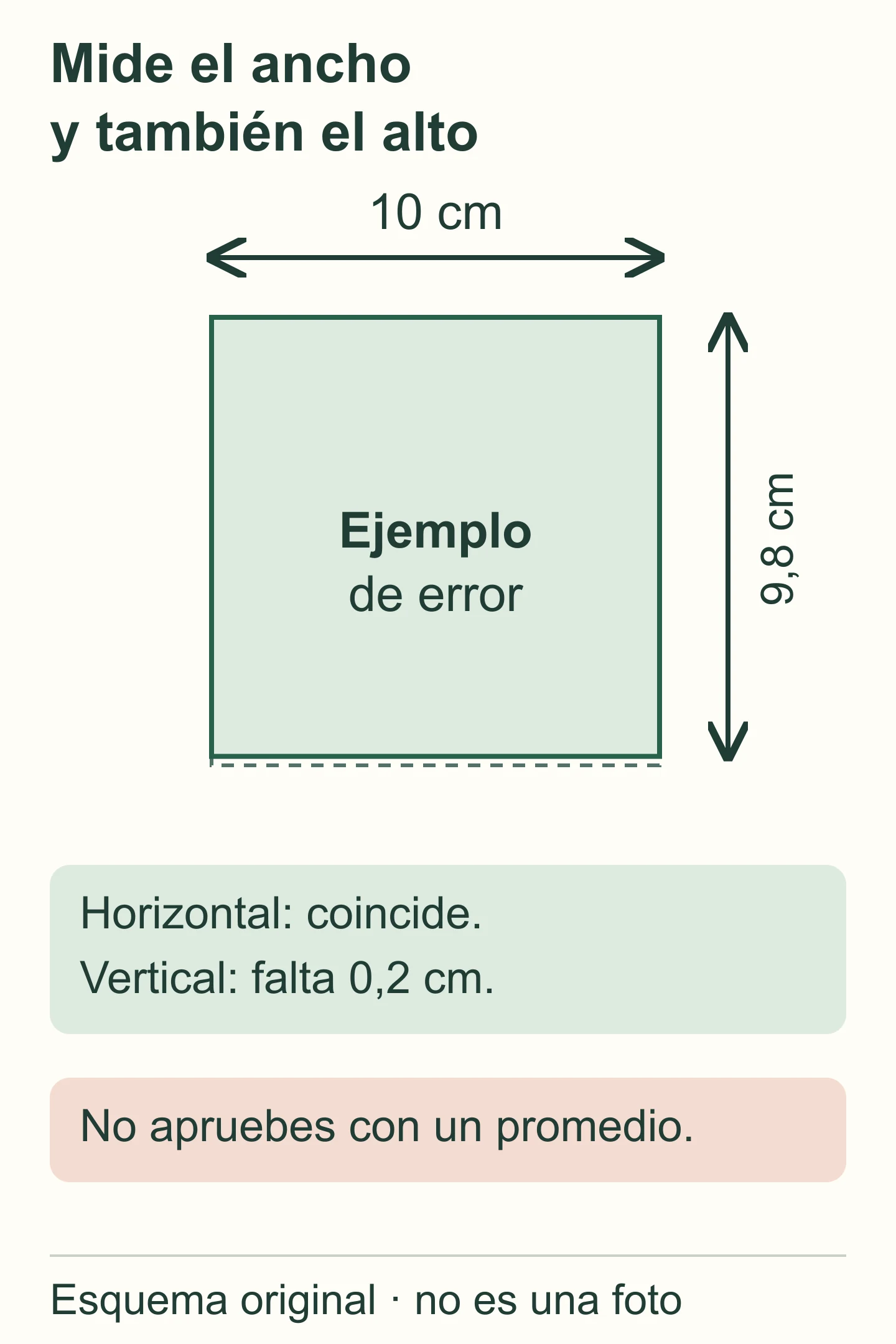
Si un eje mide 10 cm y el otro 9,8 cm, no hagas un promedio para aprobar la hoja. Repite la medición y revisa el proceso: un promedio esconde el error de una dirección.
4. Corrige antes de imprimir todo
Cuando el control no coincida, cambia una condición por vez: formato de papel, orientación, escala del lector o ajuste del controlador. Reimprime solo la página de prueba y conserva las medidas anteriores para comparar.
| Lo que ves | Lo que conviene revisar |
|---|---|
| Ambos ejes reducidos por igual | Escala automática en lector o impresora. |
| Un eje coincide y el otro no | Medición, archivo original y salida del equipo. |
| Falta parte del dibujo | Compatibilidad entre archivo, papel y área imprimible. |
| Las hojas encajan, pero todo parece pequeño | El control: las marcas también pueden haberse reducido. |
La tolerancia depende del patrón y de la precisión necesaria. No afirmamos que cualquier diferencia sea aceptable. Si la regla o el grosor de la línea no permiten decidir, resuelve esa lectura antes de cortar tela.
5. Conserva las condiciones e imprime el conjunto
Cuando el control cumpla el criterio del patrón, imprime las páginas necesarias con las mismas opciones. Registra nombre y versión del PDF, talla o capas, papel, lector, impresora, escala y medidas horizontal/vertical. Guarda la hoja de control.
Antes de pegar, ordena las páginas según su mapa y revisa las marcas. Si cambias de archivo, impresora, lector o formato, repite la prueba. Una impresión A4 correcta no valida automáticamente otra en Carta.
Terminaste esta tarea cuando tienes las páginas requeridas, un control medido y una ficha que permite repetir la configuración. El siguiente paso antes de cortar es reconocer qué línea corresponde a la costura: consulta cómo agregar margen a un molde rectangular.
Guía ilustrada original. Los cuadrados de los dibujos son ejemplos explicativos, no controles para imprimir desde la imagen. Las cifras de error son hipotéticas; la prueba válida es la hoja de tu PDF medida después de imprimirla.